
Cutting Master 5 是一款标准插件软件,可以为使用 Adobe Illustrator 或 CorelDRAW 创建的设计数据添加切割条件等,
并输出到切割绘图仪。
它具备许多方便切割作业的功能,例如软件与切割绘图仪之间的切割条件同步功能。
用户可以利用自己熟悉的图形设计软件创建的数据,充分发挥切割绘图仪的性能进行切割
※应用软件制造商未保证运行的操作系统与应用软件的组合,将不在本公司支持范围之内。
※对于应用软件制造商已停止支持的应用软件,本公司也不提供支持服务。
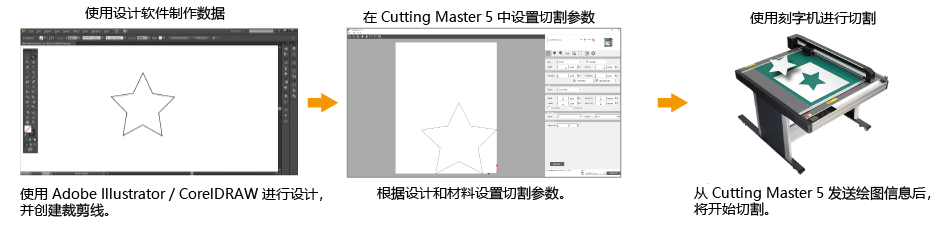
主要功能
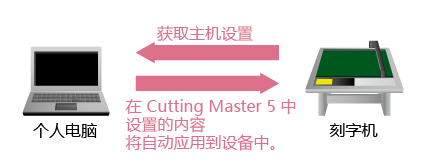
您可以在软件上设置切割绘图仪的切割条件等本体设置,并进行同步。
由于可以保存设置,即使在多台电脑上使用,也能顺利地以相同的条件进行切割。
适用机型:FC9000 / CE8000 / CE8000-40+ASF1-30 / FCX4000 / FCX2000 / CE7000
可以设置用于2点、3点、4点校正和分段校正的注册标记。
可根据所需精度和进行打印&切割时的切割范围大小进行灵活选择。

当切割尺寸大于切割绘图仪的可切割范围时,系统会将图像分割成多个拼贴块,并分别作为独立页面进行切割。
可以进行2块分割,或者在更大的情况下进行如3×4(共12块)等方式的分割切割。

这是在将同一对象均匀排列时使用的工具。
只需设定纵向和横向的复制数量以及复制间距,即可轻松地排列对象。

使用清除框和清除线时,在切割乙烯材料的招牌或图形时,可以更容易地去除多余的材料。

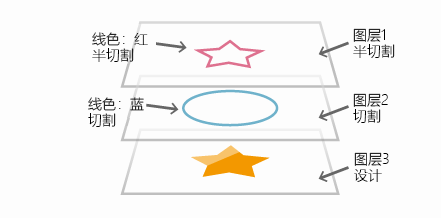
可以使用图层功能创建数据。
此外,还可以根据所使用的颜色(线条颜色 / 填充颜色)或图层,为每个部分分配切割条件。
也可以根据所使用的颜色或图层来指定切割顺序,或设置是否进行切割。
- 右图为示例。
- 切割条件只能按颜色或图层分配。
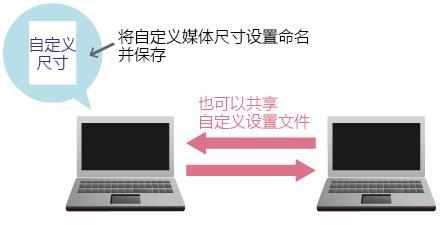
可以将自定义的介质大小设置命名后进行注册和保存。
由于支持导入和导出已保存的自定义设置文件,因此也可以共享自定义设置的尺寸。
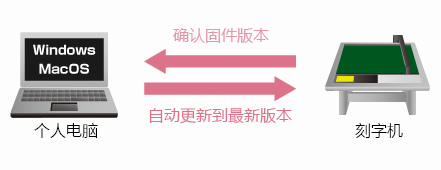
可以在软件界面上检查与电脑连接的切割绘图仪的固件版本,并自动更新为最新版本。
- 自动更新仅限通过 USB 数据线连接时使用。
- 若为 LAN 连接,将引导您前往固件下载页面。
只需将切割数据保存到USB存储器中,并设置到切割绘图仪上,即可进行离线作业。设计师与切割操作员的分工变得明确,操作学习也变得简单。
- USB存储器的格式仅支持FAT32,不支持NTFS和exFAT。
- 文件名需使用半角英文字母、数字及符号表示。
适用机型 : FC9000 / CE8000 / CE8000-40+ASF1-30 / FCX4000 / FCX2000 / CE7000

在使用USB存储器进行离线操作时,通过在介质上打印条形码,可自动从USB存储器中选择与打印介质匹配的切割数据。这样可避免数据不一致,提高作业的可靠性。
- USB存储器的格式仅支持FAT32,不支持NTFS和exFAT。
- 文件名需使用半角英文字母、数字及符号表示。
适用机型 : FC9000 / CE8000 / CE8000-40+ASF1-30 / FCX4000 / FCX2000 / CE7000

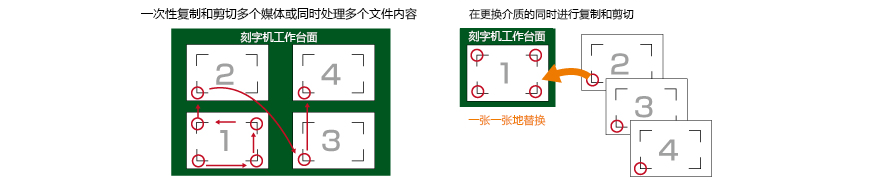
只需将数据发送一次到刻字机,即可连续切割相同的数据。
适用机型 : FC9000 / CE8000 / CE8000-40+ASF1-30 / FCX4000 / FCX2000 / CE7000
FC9000、CE8000、CE8000-ASF1、FCX4000、FCX2000、CE7000在第一次切割时读取四点定位标记,第二次及以后只需读取一点定位标记即可自动进行数据校正,从而大幅缩短切割时间。
此外,CE8000-ASF1支持结合四点定位校正与两点定位校正的连续切割。第一张读取四点定位进行校正,第二张及以后则在继承第一张校正结果的基础上,通过两点定位进行校正切割,既能保持切割精度,又能大幅缩短切割时间。
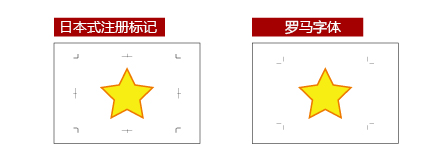
Adobe Illustrator 具有一种称为裁切标记的功能,用于指示打印时的出血位置。
可以使用这些裁切标记来进行切割位置的对齐。
适用机型 : FC9000 / CE8000 / CE8000-40+ASF1-30 / FCX4000 / FCX2000 / CE7000
规格与功能一览
| 项目 | 说明 | |
|---|---|---|
| 支持的机型 (*2) | FC9000 / CE8000 / CE8000-40+ASF1 / FCX4000 / FCX2000 / CE7000 | |
| 支持的操作系统 (*1) | Windows 11 (Home / Pro / Enterprise / Education) | |
| macOS 10.13 (High Sierra) ~ 26 (Tahoe) (*6) | ||
| 支持的软件 | Adobe Illustrator | CC2015, CC2015.3, CC2017, CC2018, CC2019, 2020, 2021, 2022, 2023, 2024, 2025, 2026 (*CC2015, CC2015.3 are supported in Window OS) |
| CorelDRAW Graphics Suite (*3)(*5) (for Windows OS) | X7 (*4), X8, 2017, 2018, 2019, 2020, 2021, 2022, 2023, 2024, 2025 | |
- 启动 Cutting Master 5 时,请关闭其他切割软件。
- 需要管理员权限。
- 对于操作系统制造商已停止支持的操作系统,本公司也不提供支持服务。
- 不支持 ARM 版本的 Windows。
- 使用 Remote Panel Utility 更新固件时,请务必不要关闭切割绘图仪的电源。
此外,也请不要拔掉 USB 数据线。
- 在 Windows 64 位操作系统环境下,将以 32 位兼容模式运行。
- 在使用 Cutting Master 5 时,请确认切割绘图仪的固件版本。
如果未满足下方所列的固件版本要求,请从本公司官网下载安装最新固件,并在更新固件后再使用。
• FC9000 系列: 版本 2.00 及以上
• CE8000 系列: 版本 1.14 及以上
• ASF1-30: 版本 1.14 及以上
• CE700 系列: 版本 1.27 及以上
• FCX4000 系列: 版本 3.20 及以上
• FCX2000 系列: 版本 3.80 及以上 - 在 Home and Student / Standard / Essentials / Technical Suite 等 Graphics Suite 以外的版本中无法使用。
- CorelDRAW X7 请更新至 X7.6 或更高版本后再使用。
- CorelDRAW 2020 及以后版本已在订阅购买的环境中确认可正常运行。
- 在 macOS 15(Sequoia)中连接切割绘图仪时,会显示本地网络权限的提示画面,请选择“允许”。
如果选择“不允许”,将无法连接切割绘图仪。
此时请打开 macOS 的设置界面,并启用本地网络的相关设置。