
Graphtec Studio 2 是一款标准软件,具备充分利用切割绘图仪所需的全部功能。
除了贝塞尔曲线创建功能、图层功能、对象合并功能、轮廓功能等设计功能外,还配备了缩放功能、拼贴功能、切割条件设置功能等众多方便切割作业的功能。
此外,它与各种软件具有兼容性,支持导入 EPS、AI、CDR、PDF,因此可以充分利用已在其他软件中创建的数据。
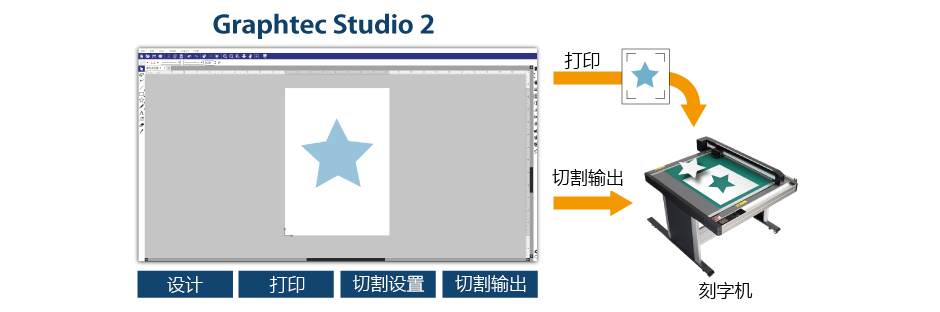
只需一个软件,轻松完成从设计到切割输出的全部操作!
主要功能
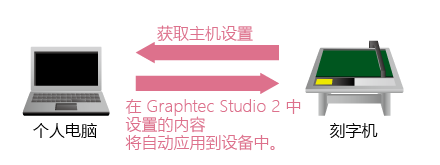
您可以在软件上设置切割绘图仪的切割条件等本体设置,并进行同步。
由于可以保存设置,即使在多台电脑上使用,也能顺利地以相同的条件进行切割。
适用机型:FC9000 / CE8000 / CE8000-40+ASF1-30 / FCX4000 / FCX2000 / CE7000
可以设置用于2点、3点、4点校正和分段校正的注册标记。
可根据所需精度和进行打印&切割时的切割范围大小进行灵活选择。

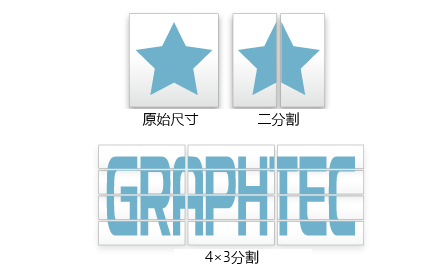
当切割尺寸大于切割绘图仪的可切割范围时,系统会将图像分割成多个拼贴块,并分别作为独立页面进行切割。
可以进行2块分割,或者在更大的情况下进行如3×4(共12块)等方式的分割切割。
这是在将同一对象均匀排列时使用的工具。
只需设定纵向和横向的复制数量以及复制间距,即可轻松地排列对象。

使用清除框和清除线时,在切割乙烯材料的招牌或图形时,可以更容易地去除多余的材料。

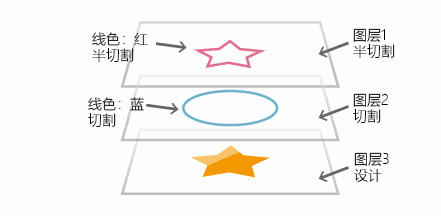
可以使用图层功能创建数据。
此外,还可以根据所使用的颜色(线条颜色 / 填充颜色)或图层,为每个部分分配切割条件。
也可以根据所使用的颜色或图层来指定切割顺序,或设置是否进行切割。
- 右图为示例。
- 切割条件只能按颜色或图层分配。
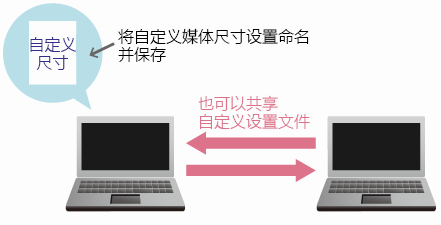
可以将自定义的介质大小设置命名后进行注册和保存。
由于支持导入和导出已保存的自定义设置文件,因此也可以共享自定义设置的尺寸。
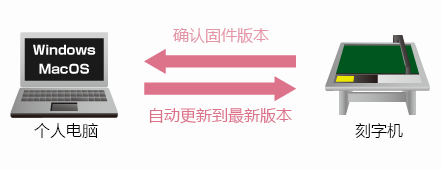
可以在软件界面上检查与电脑连接的切割绘图仪的固件版本,并自动更新为最新版本。
- 自动更新仅限通过 USB 数据线连接时使用。
- 若为 LAN 连接,将引导您前往固件下载页面。
只需将切割数据保存到USB存储器中,并设置到切割绘图仪上,即可进行离线作业。设计师与切割操作员的分工变得明确,操作学习也变得简单。
- USB存储器的格式仅支持FAT32,不支持NTFS和exFAT。
- 文件名需使用半角英文字母、数字及符号表示。
适用机型 : FC9000 / CE8000 / CE8000-40+ASF1-30 / FCX4000 / FCX2000 / CE7000

在使用USB存储器进行离线操作时,通过在介质上打印条形码,可自动从USB存储器中选择与打印介质匹配的切割数据。这样可避免数据不一致,提高作业的可靠性。
- USB存储器的格式仅支持FAT32,不支持NTFS和exFAT。
- 文件名需使用半角英文字母、数字及符号表示。
适用机型 : FC9000 / CE8000 / CE8000-40+ASF1-30 / FCX4000 / FCX2000 / CE7000

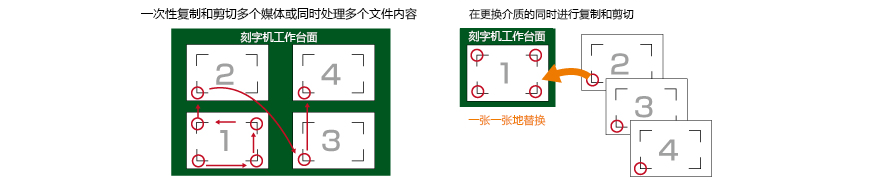
只需将数据发送一次到刻字机,即可连续切割相同的数据。
适用机型: FC9000 / CE8000 / CE8000-40+ASF1-30 / FCX4000 / FCX2000 / CE7000
FC9000、CE8000、CE8000-ASF1、FCX4000、FCX2000、CE7000在第一次切割时读取四点定位标记,第二次及以后只需读取一点定位标记即可自动进行数据校正,从而大幅缩短切割时间。
此外,CE8000-ASF1支持结合四点定位校正与两点定位校正的连续切割。第一张读取四点定位进行校正,第二张及以后则在继承第一张校正结果的基础上,通过两点定位进行校正切割,既能保持切割精度,又能大幅缩短切割时间。
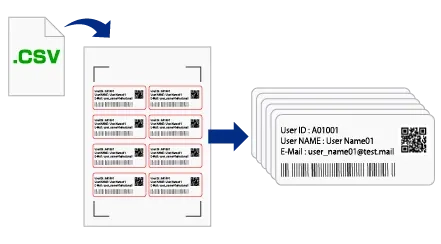
这是一个可以将CSV文件中的数据自动插入到设计数据中并进行打印的功能。
支持插入序列号数据、条形码和二维码,非常适合制作可变信息标签。
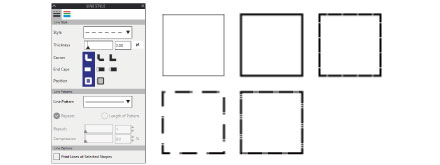
可以更改对象的实线、虚线,以及编辑其粗细和颜色等。
这是一个将重叠的对象合并为新形状的功能。
它支持以下操作:焊接(合并)、减去、排除重叠、交集、中空、分离重叠部分(拆分)等。

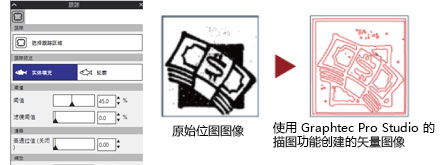
描摹功能是将位图(光栅图像)转换为矢量图像的功能,使其可以作为路径进行编辑。
通过选择要描摹的位图区域,系统会自动生成路径。
规格与功能一览
主要功能
| 项目 | 说明 |
|---|---|
| 设计编辑 | 页面设置 |
| 添加注册标记/条形码 | |
| 填充 | |
| 线条祥式 | |
| 跟踪 | |
| 图像效果 | |
| 本文祥式 | |
| 変換 | |
| 复制 | |
| 修改 | |
| 切割与绘图 | 介质尺寸 |
| 作业大小 | |
| 重复作业 | |
| 切割条件选項 | |
| Sorting 排序 | |
| 清除染线 | |
| 矩阵副本 | |
| 注册标记 | |
| 平铺 | |
| 绘图仪信息 |
支持导入的格式
| 文件格式 | 扩展名 |
|---|---|
| Adobe Illustrator | AI |
| CorelDRAW | CDR |
| Encapsulated PostScript | EPS |
| Portable Document Format | |
| Silhouette Studio V3 | .studio3 |
| Silhouette Studio V2 | .studio |
| Scalable Vector Graphics | SVG |
| Auto CAD Interchange Format | DXF |
| Windows Metafile | WMF |
| Portable Network Graphics | PNG |
| JPEG | JPG |
| Bitmap | BMP |
| Tagged Image File Format | TIFF |
使用环境
| 项目 | 说明 |
|---|---|
| 支持的机型 (*1) | FC9000 / CE8000 / CE8000-40+ASF1 / FCX4000 / FCX2000 / CE7000 |
| 支持的操作系统 | Windows 11 macOS 10.13 (High Sierra) ~ 26 (Tahoe) (*2) |
- 启动 GraphtGraphtec Studio 2 时,请关闭其他切割软件。
- 需要管理员权限。
- 对于操作系统厂商已停止支持的操作系统,本公司也不再提供支持服务。
- 不支持ARM版本的Windows。
- 使用 Remote Panel Utility 更新固件时,请务必不要关闭切割绘图仪的电源,也不要拔掉 USB 数据线。
- 在 Graphtec Studio 2 中使用 AI 文件时,请提前在 Illustrator 中启用“创建 PDF 兼容文件”选项并保存。如果禁用此选项保存的 AI 文件,将无法继承设计数据。
- 在使用 Graphtec Studio 2 时,请确认切割绘图仪的固件版本。
如果未满足下方所列的固件版本要求,请从本公司官网下载安装最新固件,并在更新后再使用。
• FC9000 系列: 版本 2.00 及以上
• CE8000 系列: 版本 1.14 及以上
• ASF1-30: 版本 1.14 及以上
• CE7000 系列: 版本 1.27 及以上
• FCX4000 系列: 版本 3.20 及以上
• FCX2000 系列: 版本 3.80 及以上 - 在 macOS 15(Sequoia)中连接切割绘图仪时,会显示本地网络权限提示画面,请选择“允许”。
如果选择“不允许”,将无法连接切割绘图仪。
此时请打开 macOS 的设置界面,启用本地网络的相关设置。